FSC ( FESCOM COMMUNITY )INTELIGENT DESIGNT

Senin, 30 September 2013

LANGKAH-LANGKAH MENGHUBUNGKAN DUA BUAH KOMPUTER LANGKAH PERTAMA

LANGKAH-LANGKAH MENGHUBUNGKAN DUA BUAH KOMPUTER
LANGKAH PERTAMA, tancapkan konektor RJ45 yang ada pada kedua ujung kabel UTP pada slot network card (kartu jaringan) pada masing-masing PC atau notebook. Pastikan lampu indikator (biasanya berwarna hijau) pada kartu jaringan pada kedua komputer menyala. Jika tidak/belum menyala, coba cabut konektornya kemudian tancapkan lagi, siapa tahu cara menancapkannya kurang “pas”, sampai terdengar suara “kleq”. Atau jika masih tidak menyala, kemungkinan kartu jaringannya yang bermasalah.
indikator
LANGKAH KEDUA, menentukan & mengatur alamat IP masing-masing komputer. Kedua computer harus mempunyai alamat IP masing-masing yang berbeda satu dengan lainnya.
Cara Melakukan Pengaturan alamat IP adalah sebagai berikut.
1. Klik Start >> Control Panel >> Network Connections hingga tampil jendela Network Connections, seperti di bawah ini.
koneksicomp01
2. klik kanan icon jaringan yang berada di bawah baris LAN or High-Speed Internet kemudian pilih properties (lihat gambar di atas) sehingga muncul jendela Local Area Connection Properties, seperti gambar di bawah ini.
koneksicomp02
3. Sorot pada Internet Protocol (TCP/IP) kemudian klik properties hingga muncul jendela Internet Protocol (TCP/IP) Properties seperti di bawah ini.
koneksicomp03
4. Klik (centangi) pada “Use the following IP address”.
Kemudian pada baris IP address, isikan alamat IP komputer yang kita inginkan, dengan contoh format seperti 192.168.0.1 (biasanya IP 192.168.0.1 ini digunakan untuk IP server). Perlu diketahui bahwa alamat IP sebuah komputer ini tidak boleh sama dengan alamat IP komputer yang lainnya. Yang membedakan hanya angka digit yang terakhir, misalkan kita tentukan alamat IP computer yang lainnya dengan 192.168.0.2, atau bisa juga 192.168.0.3 jika mempunyai banyak computer dalam satu jaringan.
Setelah itu, pada baris “Subnet mask” isikan dengan 255.255.255.0 (biasanya angka ini akan terisi otomatis ketika mengklik OK).
Pada baris “Default gateway” dikosongkan saja. Alamat ini biasanya diisikan pada computer client untuk mengakses internet dari computer server.
koneksicomp03
Jika sudah, lanjutkan dengan menekan OK kemudian akan kembali ke jendela Local Area Connection Properties dan sebelum menekan OK lagi, centangi (klik) pada “Show icon in notification area when connected”, hal ini bertujuan agar ketika koneksi sudah berjalan maka akan muncul icon (berupa gambar 2 buah kotak yang berhimpitan) pada kanan bawah.
5. Pengaturan alamat IP untuk satu komputer telah selesai.
Ulangi langkah-langkah tersebut untuk melakukan pengaturan alamat IP pada komputer yang satunya.
LANGKAH KETIGA, setelah melakukan pengaturan alamat IP berhasil, sekarang lakukan test koneksi kedua buah computer tersebut dengan cara ketik ping diikuti alamat IP dari satu computer ke computer yang lain dan kemudian lakukan sebaliknya.
Caranya,
Sebagai contoh, pada komputer dengan alamat IP 192.168.0.2 lakukan ping ke alamat IP komputer lain, misalnya ke 192.168.0.1 dengan cara >>>
runping
Klik Start >> Run >> kemudian ketikkan ping 192.168.0.1 kemudian tekan OK atau ENTER (atau juga bisa lewat DOS Command) dan jika memang koneksi sukses, maka pada layar akan menampilkan pesan seperti di bawah ini.
runping01
Jika koneksi belum berhasil, maka pesannya adalah “Request timeout”, jika demikian coba restart kedua komputer tersebut atau lanjutkan pada tahap berikut ini.
LANGKAH KEEMPAT, melakukan setingan File dan Printer Sharing.
Klik Start >> Control Panel >> Network Setup Wizard hingga akan muncul jendela Network Setup Wizard”, seperti di bawah ini.
wizardlan
Kemudian klik next hingga akan muncul jendela berikutnya, seperti di bawah ini.
wizardlan01
Lanjutkan dengan menekan next lagi hingga akan muncul jendela berikutnya untuk memilih jenis atau metode koneksi, seperti di bawah ini.
wizardlan02
Keterangan (kurang lebihnya demikian)
Opsi pertama, computer ini terhubung ke internet dan computer lainnya dalam jaringan ini akan terhubung ke internet melalui computer ini.
Opsi kedua, computer ini terhubung ke internet namun melalui computer lain dalam jaringan ini.
Opsi ketiga, metode lainnya.
Jika tidak ingin untuk koneksi internet, kita dapat memilih opsi “other” dan lanjutkan menekan next lagi hingga akan muncul jendela berikutnya, pilihan metode lainnya, seperti di bawah ini.
wizardlan03
Keterangan (kurang lebih)
Opsi pertama, computer ini dan computer lainnya dalam jaringan tersebut terhubung ke internet melalui hub.
Opsi kedua, computer ini suatu saat akan kita hubungkan dengan internet namun tidak sekarang.
Opsi ketiga, computer ini hanya terhubung ke jaringan local yang tidak terhubung ke internet.
Sementara ini kita dapat memilih opsi ketiga “This computer belongs to a network that does not have an internet connection” kemudian lanjutkan dengan menekan next lagi hingga muncul jendela berikutnya, untuk menamai computer beserta deskripsinya, seperti di bawah ini.
wizardlan04
Kemudian isikan deskripsi computer kita, misalnya “Ini Komputer ABC” atau dengan deskripsi yang lain pada baris “Computer description”.
Isikan juga nama computer kita sesuka kita, boleh menggunakan huruf maupun angka, maksimal 15 caracter, sebaiknya tidak menggunakan spasi, dalam contoh ini saya beri nama “ABC”.
Jika sudah, lanjutkan dengan menekan next lagi hingga muncul jendela berikutnya, menamai workgroup, seperti di bawah ini.wizardlan05
Kemudian namai workgroup sesuka kita yang penting untuk semua computer mempunyai workgroup yang sama, jika tidak ingin merubahnya lanjutkan dengan menekan next lagi hingga akan muncul jendela berikutnya, sharing file dan printer, seperti di bawah ini.
wizardlan06
Salah satu tujuan menghubungkan dua buah computer (atau lebih) adalah untuk berbagi (share) file atau printer oleh karena itu, pilih opsi “Turn on file and printer sharing”. Namun jika tidak ingin men-share-nya, kita dapat mencentangi opsi “Turn off file and printer”.
Lanjutkan dengan menekan next lagi hingga muncul jendela yang memberitahukan nama dan deskripsi serta workgroup computer juga bahwa share file and printer adalah aktif, seperti di bawah ini.
wizardlan07
Lanjutkan dengan menekan next lagi hingga muncul jendela yang memberitahukan bahwa system sedang melakukan konfigurasi jaringan, sebagai berikut.wizardlan08
Kemudian beberapa saat hingga muncul jendela yang memberitahukan bahwa konfigurasi jaringan telah dilakukan, seperti di bawah ini.
wizardlan09
Pilih saja “Just finish the wizard, I don’t need to run the wizard on the computers” kemudian lanjutkan dengan menekan next lagi sehingga muncul jendela pemberitahuan bahwa wizard telah sukses, seperti di bawah ini.
wizardlan091
Kemudian klik finish dan biasanya computer minta untuk direstart (memang harus direstart).
wizardlan092
LANGKAH KELIMA, dengan demikian proses untuk mengkonfigurasi jaringan pada kedua computer kita telah selesai kemudian pastikan icon LAN yang berada di kanan bawah muncul dengan status “connected”, seperti icon di bawah ini.
wizardlan099
Atau klik kiri pada icon tersebut maka kita akan mendapati jendela Local Area Connection Status, seperti di bawah ini.
wizardlan093
LANGKAH KEENAM, Selesai.
Selanjutnya melakukan sharing langkah-langkahnya sebagai berikut
1. Klik kanan Strat, masuk ke Explorer
3
2. Setelah masuk ketampilan Explorer, langkah selanjutnya pilih folder yang mau disharing, klik kanan pada foldernya pilih properties, dan keluar tampilan seperti dibawah ini.
d
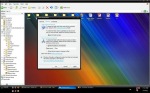
3. Setelah itu pilih Sharing dan beri tanda contreng pada Share this folder on the network, dan klik Apply

h
DAN terimakasih telah mengunjungi Blog saya kurang lebihnya mohon dipahami lewat

facebook : Zackyazx

website : fescom.pun.bz

CHEAT Crash Team Racing Ps1 (CTR)


Caranya klik file pada psx di pojok kiri atas, pilih Configuration,, lalu pilih tab Controllers. Lihat pada  menu yang ada L1 dan R1 coba ubah dengan L1:menjadi N dan R1:menjadi M kemudian klik OK. Nah begitu saja caranya,, kemudian pada tampilan menu game tersebut masukan kode cheat yang ada sampai ada bunyi “ting” berarti cheat yang kamu masukkan telah aktif. Nah kira-kira begitu saja tips dari saya semoga bermanfaat.

Disini saya akan memberikan cheat yang saya dapatkan di google versi keyboard:

Uka-uka dan Aku-aku tak terbatas
    kiri, A, kanan, kiri, S, kanan, bawah, bawah

Bom tak terbatas
    A, kanan, bawah, kanan, atas, A, kiri

Buah tak terbatas
    bawah, kanan, kanan, bawah, bawah

Dr. N. Tropy
    bawah, kiri, kanan, atas, bawah, kanan, kanan

Pinstripe
    kiri, kanan, A, bawah, kanan, bawah

Ripper Roo
    kanan, S, S, bawah, atas, bawah, kanan

Papu-papu
    kiri, A, kanan, bawah, kanan, S, kiri, kiri, bawah

Komodo Joe
    bawah, S, kiri, kiri, A, kanan, bawah

Penta Penguin
    bawah, kanan, A, bawah, kiri, A, atas

Fake Crash
    S, bawah, bawah, atas, S, S, bawah, kiri, kanan

Kamis, 26 September 2013

Mengatasi MAsalah Pada Touchpad Laptop yg Bermasalah

Solusi Mengatasi Touchpad pada Laptop yang bermasalah
Apakah sobat pernah mengalami Touchpad pada Laptop sobat tidak dapat bergerak maupun di klik sama sekali akibat virus ??
Untuk menjawab pertanyaan tersebut saya akan memberikan solusinya sebagai berikut :
Agar memudahkan dalam proses troubleshooting, sobat dapat menggunakan USB Mouse terlebih dahulu sebagai pengganti dari fungsi touchpad, kemudian lakukan langkah-langkah troubleshooting dibawah ini :
  • pastikan touchpad tidak tersetting disable/non aktif dari software touchpad bawaannya (biasanya software touchpad ini running di system tray pojok kanan bawah)
  • jika settingan touchpad sudah benar (aktif/on) di software touchpad bawaan dan touchpad masih belum bisa bekerja normal kembali, maka troubleshooting dilakukan ke tingkat kedua yaitu : hapus driver mouse/touchpad dari Device Manager dengan melakukan tahap2 sebagai berikut : masuk ke control panel –> system –> device manager. kemudian cari bagian mice and other pointing device –> klik simbol di sampingnya kemudian hapus driver yang bernama Synaptics PS/2 Port Touchpad dengan cara arahkan pointer mouse di driver tsb –> klik kanan –> pilih delete.
  • setelah melakukan delete driver, restart kembali laptop sobat agar driver touchpad tersebut bisa refresh kembali dengan cara automatit install waktu OS windowsnya up kembali.

CONTOH BANNER


Ini gan banner yang untuk di promosikan di waroeng - waroeng yang masih menggunakan banner yang masih jadul dan sudah ketinggalan jaman untuk lebih jelasnya bisa mengedit di Adobe Photoshop atau di CorelDraw juga bisa jika agan minat dan mau belajar tentang ilmu designt terimakasih. 

Jangan Lupa Mampir Lagi ya Gan 


Jumat, 20 September 2013

ALAT - ALAT JARINGAN COMPUTER LAN WAN MAN


Ø  SWITCH

Switch adalah perangkat yang menghubungkan segmen jaringan. Sebetulnya switch memang merupakan pengembangan lanjutan dari ‘bridge’. Jaman dulu, orang menggunakan bridge untuk menghubungkan segmen jaringan dengan topologi yang berbeda-beda atau sama. Hanya saja, di saat sekarang kita tahu bahwa Fungsi switch digunakan untuk menghubungkan kabel-kabel UTP ( Kategori 5/5e ) dari komputer yang satu dengan komputer yang lain. Dalam switch biasanya terdapat routing, routing sendiri berfungsi untuk batu loncat untuk melakukan koneksi dengan komputer lain dalam LAN.


Tentu saja switch bisa digunakan juga untuk menghubungkan switch satu dengan switch lainnya, untuk memperbanyak jumlah port, atau memperluas jangkauan dari jaringan (misalkan ada satu gedung dengan gedung yang lainnya). Bahkan apabila kita melihat ke berbagai vendor network equipment, berbagai switch dipecah ke level berbeda seperti core, aggregation dan access. Pemisahan berbagai level ini dikarenakan setiap level dimaksudkan untuk fungsi yang berbeda.

switch adalah perangkat keras komputer yang berfungsi untuk menghubungkan multiple komputer. switch memang identik dengan hub. tetapi switch lebih cerdas dan memiliki performa lebih tinggi dibandingkan dingkan dengan hub
berikut adalah kelebihan dari switch
  • mampu menentukan sumber dan tujuan paket yang melaluinya
  • mampu menginspeksi paket-paket data yang mereka terima
  • mampu mem-forward paket-paket dengan tepat
switch terbagi menjadi dua tipe utama : switch layer-2 dan layer-3 switch layer-2 bekerja pada layer datalink model OSI dan berdasarkan teknologi bridging. switch tipe ini membangun koneksi logika antar port berdasarkan pada alamat MAC. switch layer-3 beroperasi pada layer-3 dari OSI model dan berdasarlan teknologi routing. switch seperti ini membangun koneksi logika antar port berdasarkan alamat jaringan. switch-switch ini dapat digunakan untuk menghubungkan jaringan-jaringan yang berbeda dalam suatu internetwork. switch ini kadang disebut switch routing switch multilsyer.
 

Febriekasevenfold@gmail.com

Ø  ROUTER
Router adalah perangkat jaringan yang digunakan untuk membagi protocol kepada anggota jaringan yang lainnya, dengan adanya router maka sebuah protocol dapat di-sharing kepada perangkat jaringan lain. Contoh aplikasinya adalah jika kita ingin membagi IP Adress kepada anggota jaringan maka kita dapat menggunakan router ini, ciri-ciri router adalah adanya fasilitas DHCP (Dynamic Host Configuration Procotol), dengan mensetting DHCP, maka kita dapat membagi IP Address, fasilitas lain dari Router adalah adanya NAT (Network Address Translator) yang dapat memungkinkan suatu IP Address atau koneksi internet disharing ke IP Address lain.
Misalnya jika pada suatu perangkat jaringan (komputer) memiliki IP Adress 192.168.0.1, maka agar komputer lain dapat berkomunikasi, harus diberikan IP Address dengan Network Identification 192.168.0 dan dengan Host Identification 2-254, contoh 192.168.0.10, 192.168.0.11 dan seterusnya.
Permasalahan akan muncul ketika perangkat jaringan yang terhubung sangat banyak (biasanya di atas 20 perangkat), seorang administrator akan dipaksa berkeliling untuk mensetting IP Address tiap host, Oleh karenanya kita dapat menggunakan Router.
Jenis-jenis Router
1. Router Aplikasi
2. Router Hardware
3. Router PC
Router aplikasi adalah aplikasi yang dapat kita instal pad sistem operasi, sehingga sistem operasi tersebut akan memiliki kemampuan seperti router, contoh aplikasi ini adalah Winroute, WinGate, SpyGate, WinProxy dan lain-lain.
Router Hardware adalah merupakan hardware yang memiliki kemampuan sepertiu router, sehingga dari hardware tersebut dapat memancarkan atau membagi IP Address dan men-sharing IP Address, pada prakteknya Router hardware ini digunakan untuk membagi koneksi internet pada suatu ruang atau wilayah, contoh dari router ini adalah access point, wilayah yang dapat mendapat Ip Address dan koneksi internet disebut Hot Spot Area.


Febriekasevenfold@gmail.com

Router PC adalah Sistem Operasi yang memiliki fasilitas untuk membagi dan mensharing IP Address, jadi jika suatu perangkat jaringan (pc) yang terhubung ke komputer tersebut akan dapat menikmati IP Address atau koneksi internet yang disebarkan oleh Sistem Operasi tersebut, contoh sistem operasi yang dapat digunakan adalah semua sistem operasi berbasis client server, semisal Windows NT, Windows NT 4.0, Windows 2000 server, Windows 2003 Server, MikroTik (Berbasis Linux), dan lain-lain.

FUNGSI ROUTER
1. Router berfungsi utama sebagai penghubung antar dua atau lebih jaringan untuk meneruskan data dari satu jaringan ke jaringan lainnya. Perbedaannya dengan Switch adalah kalau switch merupakan penghubung beberapa alat untuk membentuk suatu Local Area Network (LAN).
2. ROUTER menstranmisikan informasi dari satu jaringan ke jaringan lain yang sistem kerjanya mirip dengan BRIDGE.
3. Digunakan juga untuk menghubungkan LAN ke sebuah layanan telekomunikasi seperti halnya telekomunikasi leased line atau Digital Subscriber Line (DSL). Router digunakan untuk menghubungkan LAN ke sebuah koneksi leased line seperti T1, atau T3, sering disebut sebagai access server.
4. Digunakan untuk menghubungkan jaringan lokal ke sebuah koneksi DSL disebut juga dengan DSL router. Router-router jenis tersebut umumnya memiliki fungsi firewall untuk melakukan penapisan paket berdasarkan alamat sumber dan alamat tujuan paket tersebut, meski beberapa router tidak memilikinya. Router yang memiliki fitur penapisan paket disebut juga dengan packet-filtering router. Fungsi router umumnya memblokir lalu lintas data yang dipancarkan secara broadcast sehingga dapat mencegah adanya broadcast storm yang mampu memperlambat kinerja jaringan.
5. FIREWALL
6. GATEWAY SERVER
7. DHCP SERVER
8. DNS SERVER
9. VPN TUNING
10. HOST MANAGER USER


                                         Febriekasevenfold@gmail.com
                                                             

Ø  MODEM
Dalam perkembangannya, kecepatan transfer data melalui jalur telepon dengan sinyal analog dianggap tidak dapat memenuhi keinginan pengguna internet yang membutuhkan transfer data yang cepat. Hal ini disebabkan karena sinyal analog yang merambat melalui kabel telepon banyak mendapat gangguan (noise) dari lingkungan. Selain itu sinyal analog yang membawa data ini telah diset pada frekuensi tertentu untuk menghindari interferensi dengan gelombang yang membawa sinyal suara. Akibatnya kecepatan transmisi data internet tidak dapat ditingkatkan lagi. Untuk mengatasi kelemahan ini, para ahli mengembangkan cara mentransfer data dalam bentuk digital dan mencoba menggunakan jalur komunikasi lain sebagai sarana transfer data.


Jenis Modem Berdasarkan Teknologi
Berdasarkan teknologi atau jenis koneksinya, modem dapat dibedakan menjadi beberapa jenis, yaitu sebagai berikut.
1.      Modem analog, yaitu modem yang dapat menerima data dalam bentuk sinyal analog melalui suatu jaringan transmisi data dan mengubahnya menjadi data digital untuk dikirimkan ke komputer, atau sebaliknya. Modem ini digunakan untuk koneksi dial up lewat jaringan telepon, sehingga juga disebut modem dial up. Modem analog tersedia dalam berbagai kecepatan, misalnya 14,4 kbps, 28,8 kbps, dan 56 kbps dengan berbagai merek.

2.      Modem DSL (Digital Subscriber Line), yaitu modem untuk menerima dan mengirimkan data dengan teknologi DSL melalui suatu jaringan terdedikasi (dedicated line – jaringan khusus yang terus-menerus tersedia untuk keperluan internet, yang secara fisik dapat menggunakan kabel telepon). Dalam teknologi ini data yang diterima/dikirim modem DSL berupa data digital, sehingga akses internet lebih cepat dibandingkan dengan modem analog.
 

Febriekasevenfold@gmail.com


Ada dua jenis DSL, yaitu ADSL (Asymmetric Digital Subscriber Line, kecepatan unduh atau downstream lebih cepat daripada unggah atau upstream) dan SSL (Symmetric Digital Subscriber Line, kecepatan downstream sama dengan kecepatan upstream).                     
3.      Modem kabel, yaitu modem yang menerima dan mengirim data internet yang melalui jaringan TV Kabel. Data yang diterima dan dikirim juga berupa data digital dengan kecepatan setara modem DSL. Modem CDMA, yaitu modem dial up wireless yang bekerja dengan teknologi CDMA (Code Division Multiple Access), misalnya modem CDMA USB atau dapat pula menggunakan telepon genggam CDMA. Modem GSM, yaitu modem wireless mobile yang bekerja pada jalur komunikasi telepon genggam GSM. Modem ini mendukung layanan GPRS/EDGE atau layanan 3G. Contohnya berupa modem GSM USB atau dapat menggunakan telepon genggam GSM yang mendukung teknologi GPRS/EDGE atau 3G.

Ø  ACCES POINT
Dalam ilmu jaringan komputer, pengertian Wireless Access Point perangkat keras yang memungkinkan perangkat wireless lain (seperti laptop, ponsel) untuk terhubung ke jaringan kabel menggunakan Wi-fi, bluetooh atau perangkat standar lainnya. Wireless Access point umumnya dihubungkan ke router melalui jaringan kabel (kebanyakan telah terintegrasi dengan router) dan dapat digunakan untuk saling mengirim data antar perangkat wireless (seperti laptop, printer yang memiliki wifi) dan perangkat kabel pada jaringan.

Fungsi Access Point
Access Point berfungsi sebagai pengatur lalu lintas data, sehingga memungkinkan banyak Client dapat saling terhubung melalui jaringan.
Sebagai Hub/Switch yang bertindak untuk menghubungkan jaringan lokal dengan jaringan wireless/nirkabel,
Access point dapat memancarkan atau mengirim koneksi data / internet melalui gelombang radio, ukuran kekuatan sinyal juga mempengaruhi area coverage yang akan dijangkau, semakin besar kekuatan sinyal (ukurannya dalam satuan dBm atau mW) semakin luas jangkauannya.


Febriekasevenfold@gmail.com

Di bawah ini merupakan sebuah Wireless Access Point Router buatan Linksys


Penerapan Wireless Acces Point
Hotspot merupakan salah satu penerapan WIreless Acces Point yang paling umum, dimana klien nirkabel dapat terhubung ke internet tanpa memperhatikan jaringan tertentu yang telah mereka sambungkan saat itu. Di kota kota besar atau di daerah tertentu hotspot umumnya disediakan dalam rumah makan, perpustakaan, stasiun, atau daerah publik lainnya yang memungkinkan banyak orang untuk dapat terus tersambung ke jaringan internet.

Ø  HUB
Fungsi dari HUB
Fungsi dari HUB Dalam Jaringan komputer kita perlu hub yang berfungsi untuk menggabungkan beberapa komputer menjadi satu buah kelompok jaringan. Mungkin bila kita hanya akan menghubungkan dua buah PC kita hanya akan memerlukan Kabel UTP dengan Crimping dengan metode cross cable. Tapi bagaimana halnya dengan 10 PC ? atau 20 PC ? disinilah fungsi hub bekerja dimana computer - komputer tersebut akan dihubungkan dengan UTP Straight Cable yang dicolokkan ke port - port yang ada di hub dan diset dengan IP dengan alamat jaringan yang sama, maka kita akan berada di dalam jaringan komputer yang terdiri lebih dari 2 buah PC. Sekarang ini banyak orang menilai hub sudah cukup untuk mengatasi problema seperti itu, tetapi dilihat dari sisi lain ternyata hub memiliki sedikit kejelekan dimana dia akan membroadcast semua paket yang akan dikirim ke salah satu IP Tujuan.


Febriekasevenfold@gmail.com

Hal ini mungkin tidak akan terasa bila kita hanya memiliki 10 buah PC yang terkoneksi dalam satu jaringan. Tetapi bagaimana dengan ratusan ? atau bahkan mungkin ribuan? disinilah fungsi switch sebenarnya bekerja.Di bidang jaringan komputer seringkali kita mendengar kata hub mirip dan fungsinya dasarnya yaitu untuk transfer data ke komputer-komputer dalam suatu jaringan. Dari tampak luar, sebuah hub memiliki jack RJ-45 untuk berhubungan dengan suatu device. Jika lebih dari satu device berusaha mentransmit data pada waktu yang bersamaan maka akan terjadilah collision. Setelah collision terjadi maka setiap device tadi harus melakukan proses pengiriman data kembali (re-transmit).
Dapat dibayangkan jika jumlah segment dalam jaringan semakin bertambah maka otomatis kemungkinan akan terjadinya collision akan semakin besar, dan karena akibat collision ini semua device akan melakukan proses re-transmit maka otomatis traffic jaringan akan menjadi relatif lebih lambat. 

Ø  FIBER OPTIK
Fiber Optic atau Serat Optik adalah media transmisi atau sejenis kabel yang terbuat dari kaca atau plastik yang sangat halus dan lebih kecil dari sehelai rambut, dan dapat digunakan untuk mentransmisikan sinyal cahaya dari suatu tempat ke tempat lain. Sumber cahaya yang digunakan biasanya adalah Laser atau LED. Kabel jenis ini berdiameter lebih kurang 120 mikrometer. Beberapa keunggulan jika menggunakan Backbone Fiber Optic : Lebar jalur besar, sehingga dapat memuat kapasitas informasi yang sangat besar dengan kecepatan transmisi mencapai gigabit-per detik dan menghantarkan informasi jarak jauh tanpa pengulangan. Biaya pemasangan dan pengoperasian yang rendah serta tingkat keamanan yang lebih tinggi. Ukuran lebih kecil dari Kabel Tembaga (Copper) dan ringan, sehingga hemat pemakaian ruang, Sinyal Digital, Imun atau kebal terhadap gangguan Elektromagnetik dan gangguan Gelombang Radio, Non-Penghantar (Karena tidak menghantarkan listrik, sehingga tidak menimbulkan percikan api dan tidak mudah terbakar) dan tidak menimbulkan korosi (Berkarat).


Febriekasevenfold@gmail.com

Secara fungsi, kabel Fiber Optic terbagi menjadi dua, yaitu tipe Outdoor dan Indoor : Tipe Outdoor (Kabel Tanam dan Kabel Udara) digunakan untuk luar ruang dengan kondisi medan yang ekstrim dan kelembaban suhu yang tinggi,  sedangkan Tipe Indoor lebih banyak digunakan didalam ruangan atau gedung.Untuk setiap project instalasi Fiber Optic (Indoor & Outdoor Backbone) yang biasa kami lakukan, instalasinya kami lakukan dengan cara terstruktur atau lebih dikenal dengan istilah Structured Cabling, yang mengacu pada standarisasi sistem perkabelan yang baik dan benar, menggunakan media Rackmount Enclosure, Wiring Management dan Patch Cord dengan kualitas yang baik dan bersertifikasi internasional.


Febriekasevenfold@gmail.com